Überblick
- Taste halten, Rad drehen: Spiel, Musik, Mikrofon oder Voice-Chat werden einzeln lauter oder leiser.
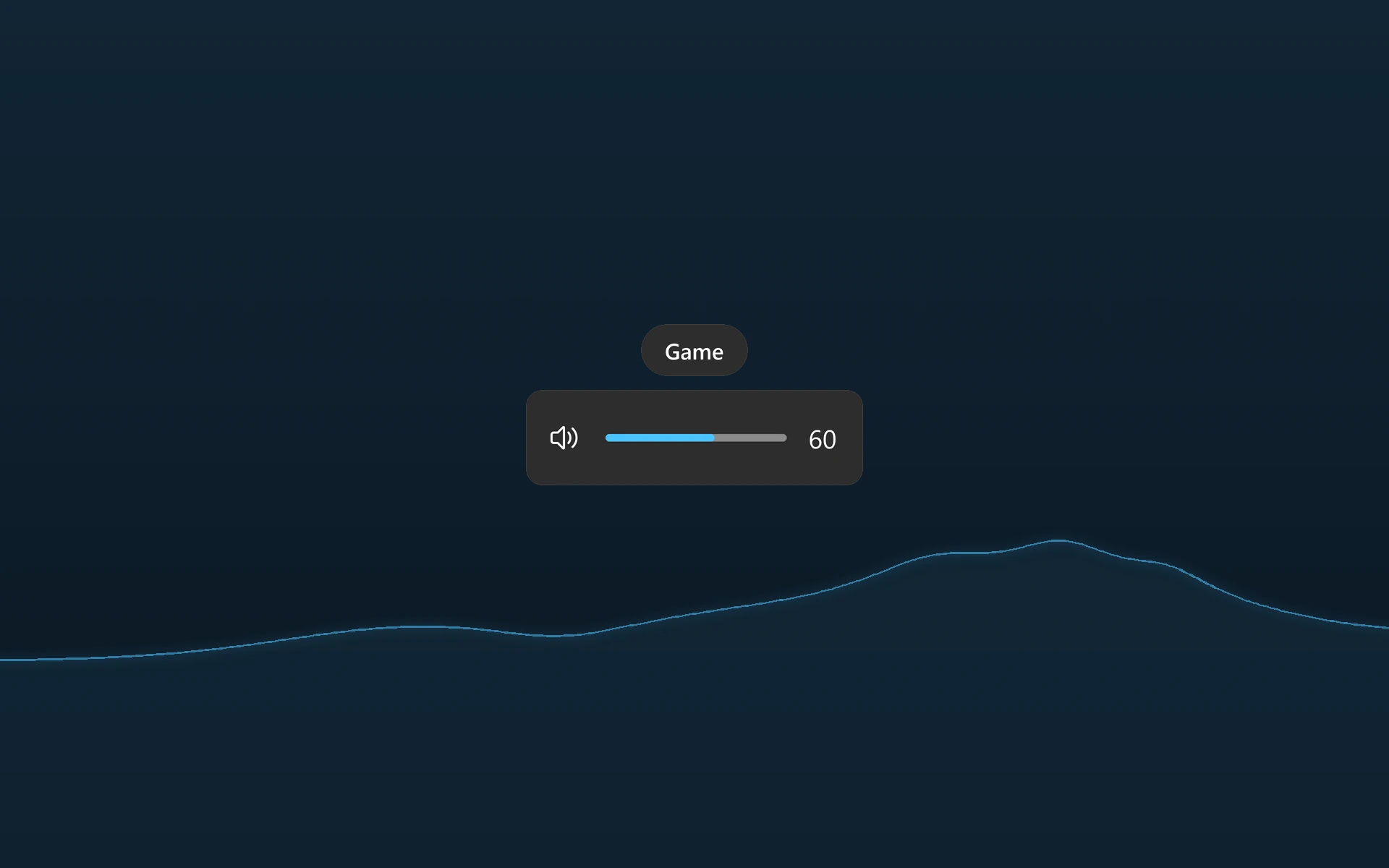
- Die Anzeige sieht aus wie das Lautstärke-Overlay von Windows 11, das eigene von Windows blendet FluneIt aus.
- Optional gibt es Equalizer, Kompressor und Limiter, fürs Mikrofon auch Rauschunterdrückung, dazu Voreinstellungen für Spiele.
- Die Effekte brauchen ein zweites Ausgabegerät, über das der Ton läuft.
- Ein einzelnes Programm ohne Installer und ohne Administratorrechte, der Autostart ist wählbar.
- Die Datei ist nicht signiert. Virenscanner und SmartScreen können anschlagen.
Worum es geht
Viele Tastaturen haben ein Lautstärkerad, und Windows regelt damit alles auf einmal. FluneIt ändert das. Du hältst eine Taste, drehst am Rad, und nur die Lautstärke der gewählten App ändert sich: das Spiel, der Musikplayer, das Mikrofon oder der Voice-Chat. Der Rest bleibt, wie er war.
So bedienst du es
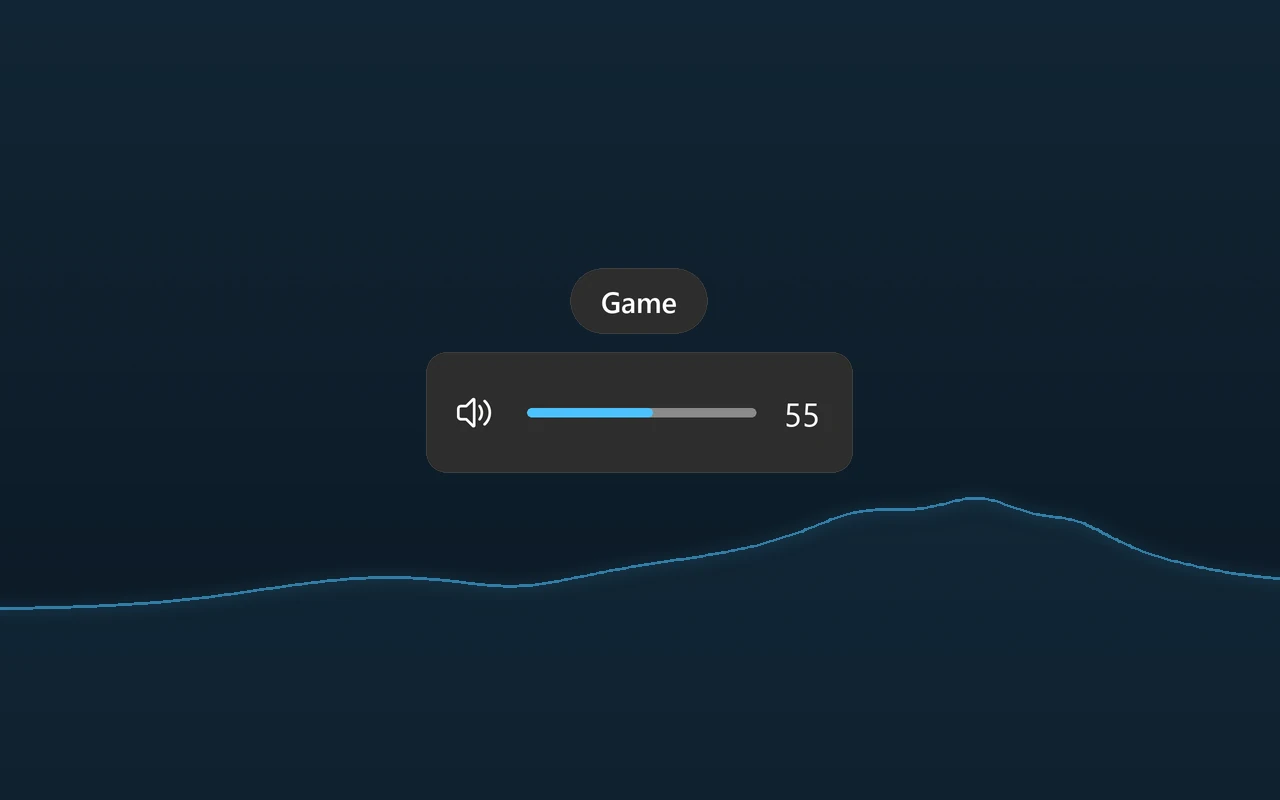
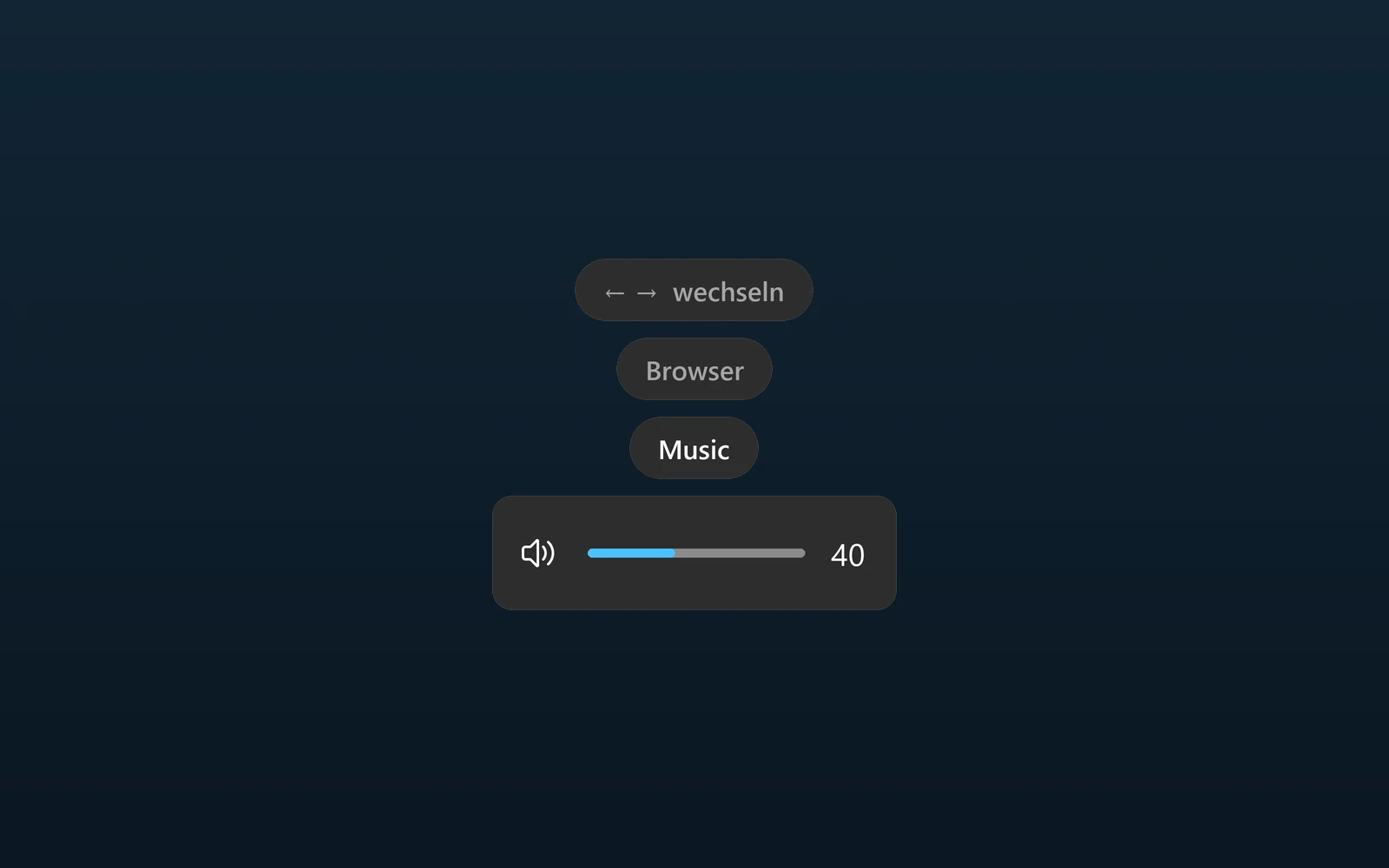
Beim Drehen erscheint ein Overlay, das dem Lautstärke-Fenster von Windows 11 nachempfunden ist. Das eigene Fenster von Windows versteckt FluneIt, damit nicht zwei Anzeigen erscheinen.
Gesteuert wird pro laufender Anwendung, so wie sie im Windows-Lautstärkemixer auftaucht. Für das Mikrofon setzt FluneIt die Aufnahmelautstärke des Geräts.
Equalizer und Effekte
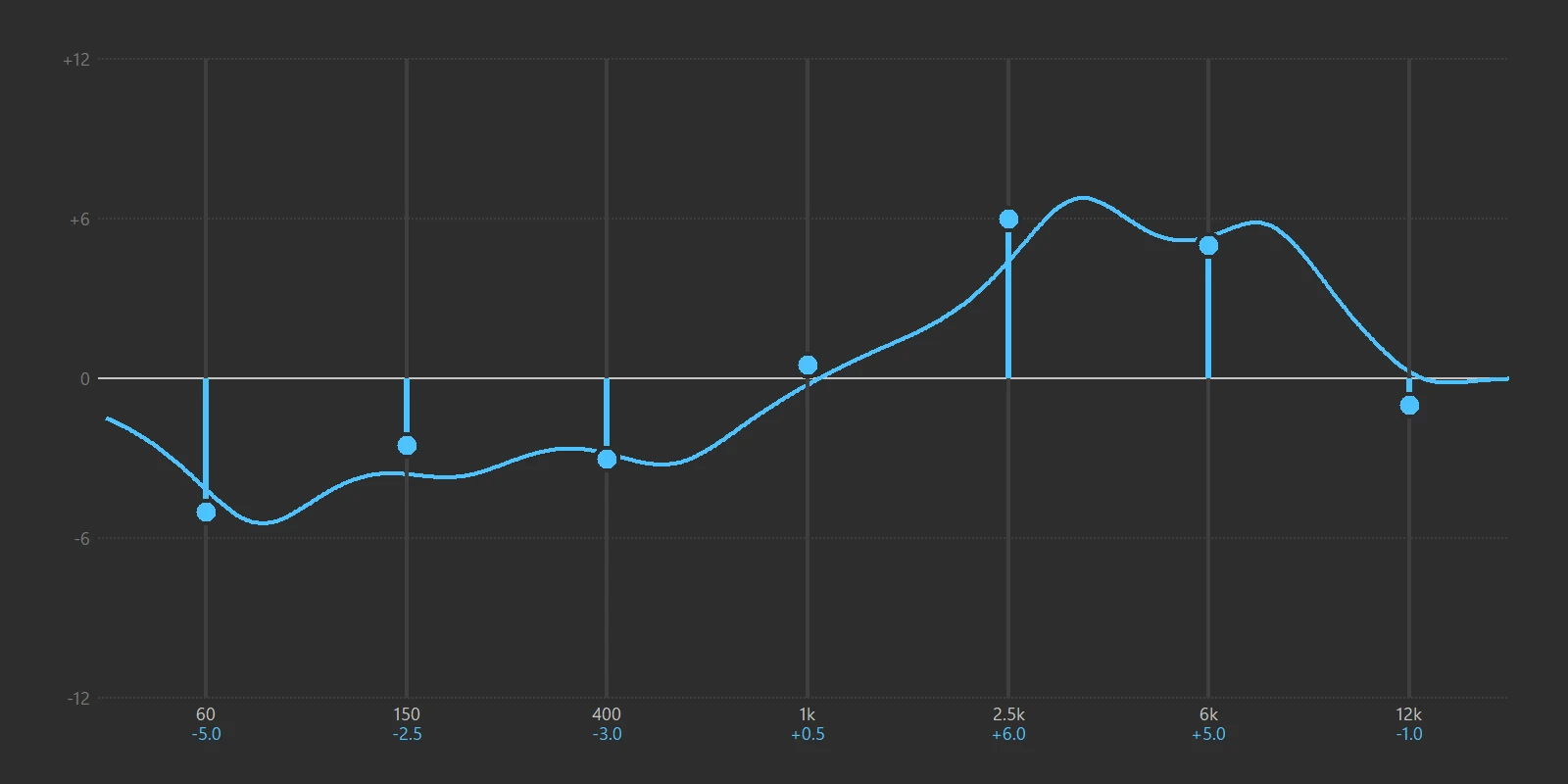
Wer mehr als Lautstärke braucht, schaltet die Effekte ein: Equalizer, Kompressor und Limiter. Fürs Mikrofon gibt es zusätzlich Rauschunterdrückung und ein Noise-Gate; andere Apps wie ein Voice-Chat bekommen diese Effekte nur über ein virtuelles Audiokabel, das FluneIt nicht mitinstalliert. Dazu gibt es Voreinstellungen für Spiele, die keine Spieltitel nennen.
Für die Effekte schickt FluneIt den Ton über ein zweites Ausgabegerät. Ohne ein solches Gerät bleibt es bei der reinen Lautstärkeregelung.
Was ins Netz geht
Nichts, solange du nicht auf „Nach Updates suchen“ klickst. Dann fragt FluneIt bei GitHub nach der neuesten Version. Eine Anmeldung gibt es nicht. FluneIt speichert seine Einstellungen und ein Protokoll mit App- und Gerätenamen, aber ohne Audio, in einer Datei auf dem Rechner.
Voraussetzungen
- Windows 11. Unter Windows 10 ist FluneIt nicht getestet.
- Die Datei FluneIt.exe ist rund 60 MB groß. Sie braucht weder Installer noch Administratorrechte. Autostart lässt sich in den Einstellungen einschalten.
- Die Datei ist nicht signiert, und FluneIt fängt Tastendrücke ab. Virenscanner und SmartScreen können deshalb anschlagen. Die Prüfsumme steht auf der Release-Seite, damit du die Datei vergleichen kannst.
Eine Linux-Fassung ist experimentell und nicht veröffentlicht.
Lizenz
FluneIt ist kostenlos und steht unter der MIT-Lizenz, der Quelltext liegt auf GitHub. Beschrieben ist Version 2.0.0.
Häufige Fragen
Brauche ich einen Treiber?
Nein. FluneIt arbeitet mit der normalen Windows-Audioschnittstelle.
Funktioniert es mit jeder Tastatur?
FluneIt reagiert auf die Lautstärke- und Stummtasten sowie auf Pfeiltasten. Ein Lautstärkerad, das Windows als Lautstärkebefehl meldet, genügt.